패스키 로그인 방법과 휴대폰 분실·기종변경 시 주의사항 정리
패스키 로그인 방법과 휴대폰 분실·기종변경 시 주의사항 정리
스마트폰 바꾸거나 잃어버렸을 때 로그인이 갑자기 막혀버린 경험, 한 번쯤 있으시죠.
요즘 많은 서비스가 도입한 패스키라는 로그인 방식을 미리 이해해두면 이런 상황에서 당황하지 않을 수 있어요.
지문이나 얼굴 인식, 혹은 화면 잠금 PIN만으로 로그인이 끝나는 이 방식, 오늘은 상황별로 뭘 챙겨야 하는지 풀어볼게요.
비밀번호 안 쓰는데 어떻게 로그인이 될까
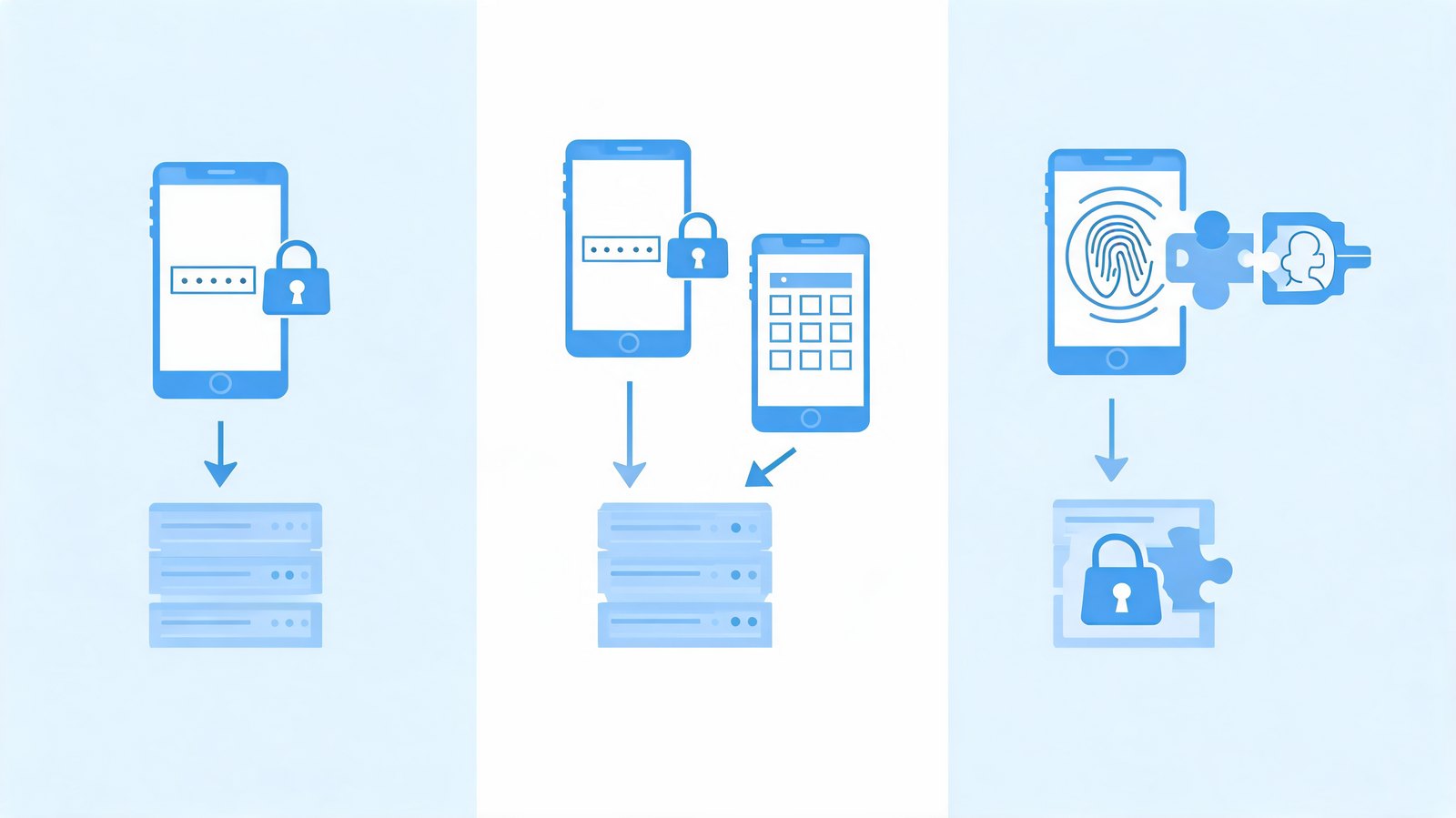
패스키는 비밀번호 입력창 자체가 아예 없는 로그인 방식이에요.
계정을 등록할 때 내 기기 안에 비밀키라는 게 저장되고, 서비스 쪽 서버에는 짝이 되는 공개키만 남는 구조거든요.
로그인할 때는 내 기기가 지문이나 얼굴, PIN으로 본인 확인을 한 다음 서명값만 서버로 보내는 식이에요.
비밀번호 자체가 없으니 가짜 사이트에 뭔가를 입력해서 털리는 피싱 사고 구조 자체가 성립하기 어려워져요.
이 방식은 FIDO 얼라이언스라는 단체가 주도하는 FIDO2·WebAuthn이라는 국제 표준을 따르고 있어요.
특정 회사 하나가 만든 게 아니라 여러 업체가 함께 정한 공통 규격이라서 구글, 애플, 다양한 서비스에서 비슷한 방식으로 쓸 수 있는 거예요.
2단계 인증이랑 패스키, 같이 써도 되나요
둘은 역할이 완전히 달라요.
2단계 인증은 비밀번호를 입력한 뒤에 휴대폰 문자나 인증 앱, 보안 키 같은 걸로 한 번 더 본인 확인을 추가하는 거고, 패스키는 애초에 비밀번호라는 단계 자체가 없는 방식이거든요.
그래서 패스키를 쓴다고 2단계 인증을 꺼버릴 필요는 없어요.
오히려 패스키를 쓸 수 없는 상황, 예를 들어 기기를 분실했거나 초기화한 경우를 대비해서 2단계 인증과 복구 코드는 별도로 살려두는 게 안전해요.
서비스에 따라 패스키 등록 후에도 비밀번호나 2단계 인증을 복구용으로 남겨두는 곳이 많다는 점도 참고하세요.
내 휴대폰에서 패스키가 안 될 때 뭘 봐야 하나요
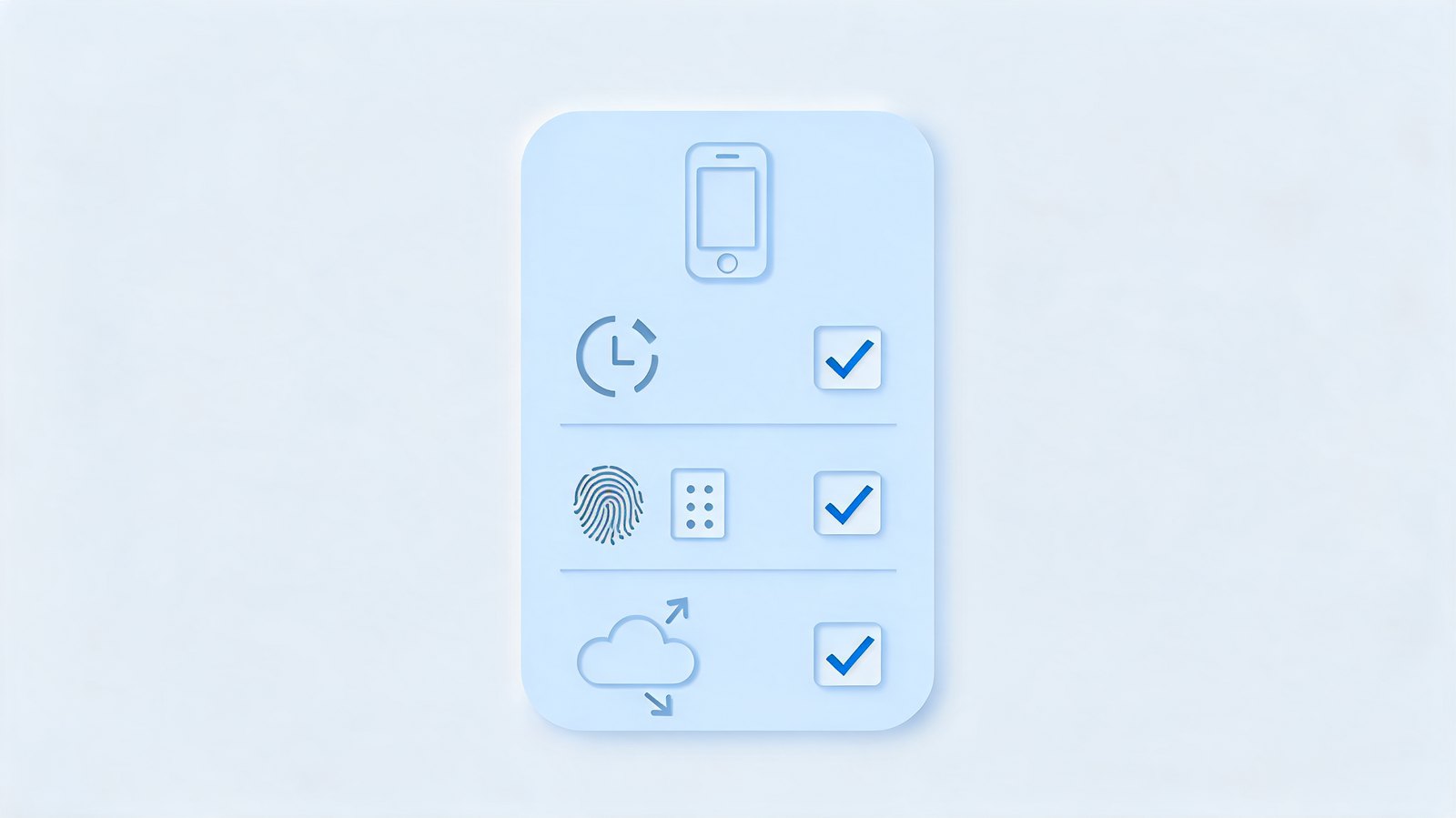
패스키를 쓰려고 했는데 메뉴 자체가 안 보인다면 기기 조건부터 의심해보세요.
구글 계정 기준으로는 Android 9 이상이나 iOS 16 이상이 필요한 걸로 알려져 있어요.
화면 잠금이 꺼져 있어도 패스키를 만들 수 없어요.
지문이든 얼굴이든 PIN이든, 잠금 자체가 설정돼 있어야 그걸 기반으로 패스키가 작동하는 구조라서요.
아이폰이라면 iCloud 키체인이 켜져 있는지도 확인해보세요.
이게 꺼져 있으면 패스키가 저장되거나 기기 간에 동기화되는 데 문제가 생길 수 있어요.
가능하면 평소 쓰는 본인 소유 기기에서만 패스키를 만드는 걸 권해요.
공용 PC나 잠깐 빌린 휴대폰에서 만들었다가 그 기기를 못 쓰게 되면 로그인 수단 자체가 날아가버릴 수 있거든요.
휴대폰 잃어버렸을 때 뭐부터 해야 하나요
일단 다른 기기나 PC로 계정에 로그인이 되는지부터 확인하세요.
노트북이든 가족 휴대폰이든, 접속 가능한 경로를 찾는 게 먼저예요.
그다음 계정 보안 설정에 들어가서 분실한 기기에 연결된 패스키를 삭제해야 해요.
구글 계정이라면 보안 및 로그인 메뉴 안에서 로그인 방법, 그중 패스키 및 보안 키 항목을 찾아 들어가면 지울 수 있다고 해요.
여기서 중요한 게 하나 있는데, 패스키 삭제랑 기기 로그아웃은 별개 작업이라는 점이에요.
패스키만 지우고 로그아웃을 안 해두면 그 기기가 여전히 계정에 접속된 상태로 남을 수 있으니 둘 다 처리해야 해요.
마지막으로 보조 이메일, 전화번호, 복구 코드가 지금도 유효한지 점검하면 좋아요.
패스키를 지운다고 모든 위험이 사라지는 건 아니지만, 내 생체정보나 잠금 없이는 쓸 수 없는 상태로 만들어두면 비밀번호 유출보다 훨씬 안심이 돼요.
기종 변경할 때 패스키가 자동으로 넘어오나요
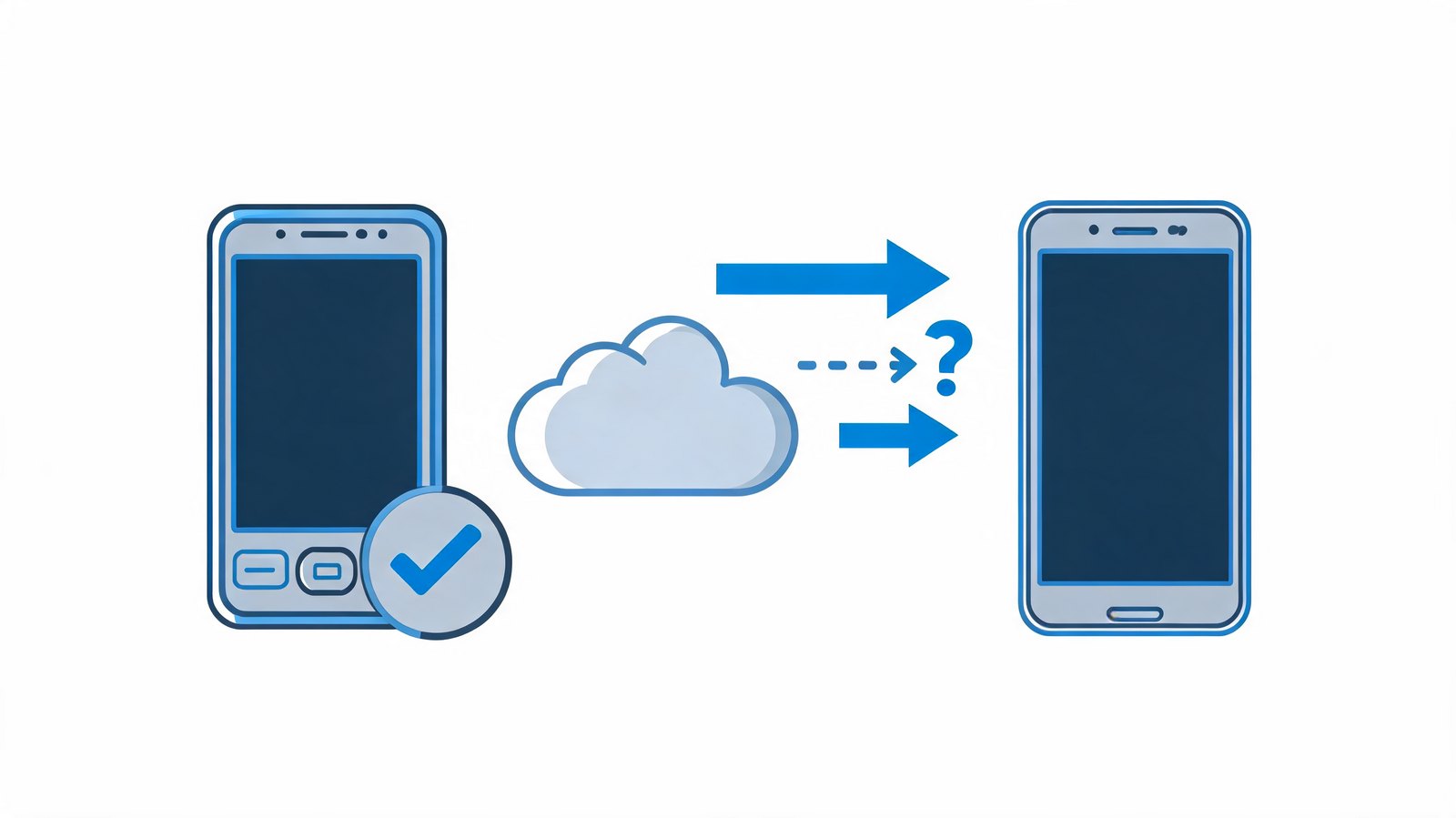
같은 운영체제 안에서 클라우드 계정에 로그인된 상태로 기기를 바꾸면 패스키가 자동으로 새 기기에 넘어오는 경우가 있어요.
반대로 클라우드 동기화를 꺼뒀거나 안드로이드에서 아이폰으로 넘어가는 것처럼 아예 생태계를 바꾸면 자동 이전이 안 될 수 있어요.
여기서 흔히 놓치는 부분이 예전 기기 정리예요.
새 기기에서 패스키가 잘 작동하는 걸 확인하고 나서도 예전 휴대폰이 계정에 로그인 수단으로 남아있으면, 분실했을 때랑 똑같이 보안 구멍이 생길 수 있거든요.
순서는 이렇게 가는 게 안전해요.
먼저 새 기기에서 로그인이 잘 되는지 확인하고, 그다음에 예전 기기의 패스키를 계정에서 지우는 거예요.
거꾸로 하면 그 사이에 로그인이 막혀서 더 번거로워질 수 있으니 순서를 지켜주세요.
계정 복구 코드를 미리 적어두고, 보조 이메일과 전화번호를 최신으로 유지하고, 2단계 인증을 패스키와 별개로 켜두는 것도 함께 챙기면 좋아요.
개인 계정 환경이나 서비스 정책에 따라 세부 사항이 다를 수 있으니, 중요한 계정이라면 공식 고객센터나 설정 안내를 직접 확인하시는 걸 권해드려요.
한눈에 정리
패스키는 비밀번호 없이 생체인증이나 PIN만으로 로그인하는 방식이고, FIDO2·WebAuthn이라는 표준을 기반으로 해서 피싱 위험을 구조적으로 줄여줘요.
2단계 인증과는 역할이 다르니 패스키를 쓰더라도 복구 코드와 2단계 인증은 따로 켜두는 게 안전해요.
휴대폰을 잃어버리거나 기종을 바꿀 때는 새 기기 확인부터 하고 예전 기기 패스키 삭제와 로그아웃을 순서대로 처리하는 게 핵심이에요.
여러분 휴대폰은 지금 패스키 쓸 수 있는 조건이 갖춰져 있나요?